win10如何清除登录密码 win10怎么清除登录密码
更新时间:2023-09-13 23:04:18作者:jzjob
在我们的日常电脑使用中,登录密码是保护我们电脑和个人信息安全的重要手段。然而,有时候我们可能会遇到忘记登录密码或者登录过程过于繁琐的情况。为了解决这些问题,我们可以选择清除登录密码。那么,如何在Windows 10中清除登录密码呢?本文将为你详细介绍清除登录密码的步骤,帮助你轻松解决这个问题。
破解密码的前提:
1、可用U盘一个,至少8个G ,可用的电脑一台
2、制作好U盘启动盘,链接地址如下:
大包菜U盘启动盘制作教程
3、U盘启动盘制作好之后,就可以进行下面的清除密码的操作了
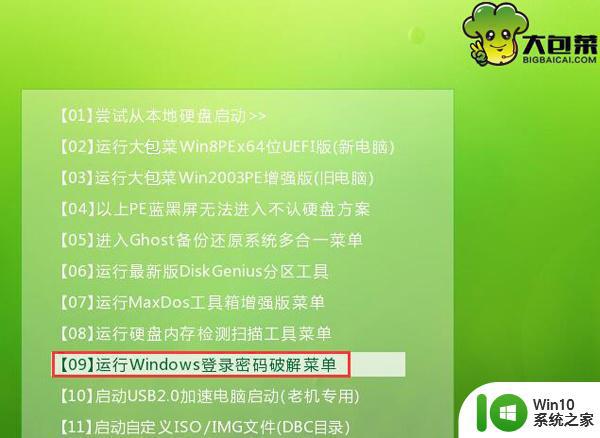
方式一:用大包菜pe清除win10开机密码1、将制作好的大包菜u盘插入电脑,重启电脑。使用快捷键引导u盘进入大包菜主菜单,选择第9项打开Windows登录密码破解菜单,如下图所示: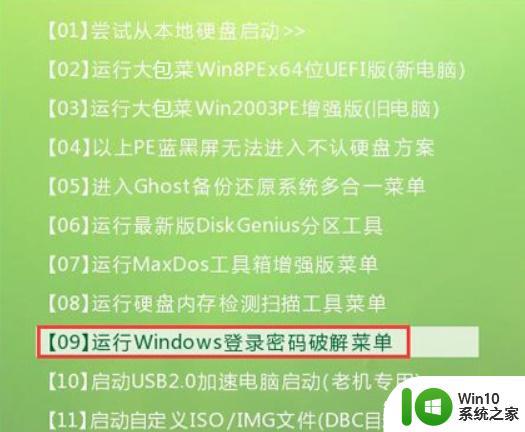 2、接着选择“清除Windows登录密码(修改密码)”,如下图所示: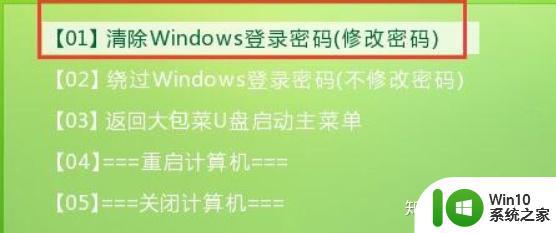
注意: 选择后,如果你的电脑无法显示下面 3 的截图,说明这种方式在你的电脑上用不了,建议使用下面的第二种方式来处理 【方式二:用大包菜 win8 PE 清除win10开机密码】
3、打开后,输入“1”按回车,如下图所示: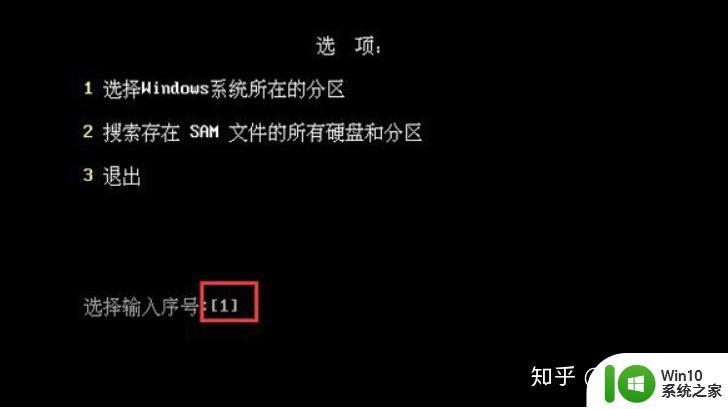 4、输入“0”按回车,如下图所示:
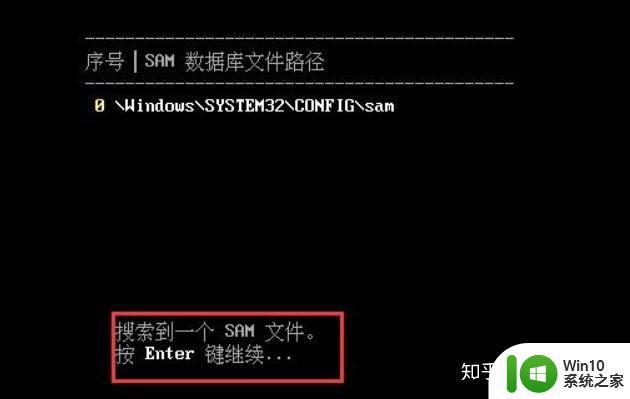
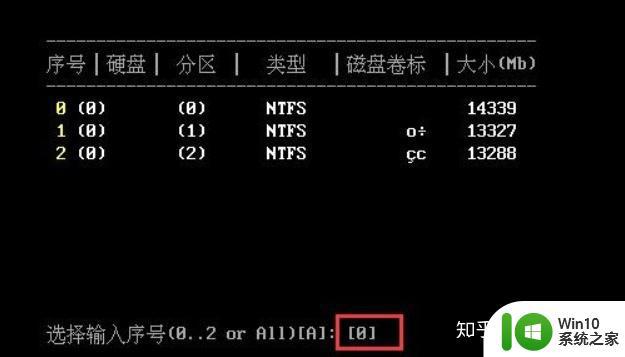 5、等待扫描过程,按enter继续,如下图所示:
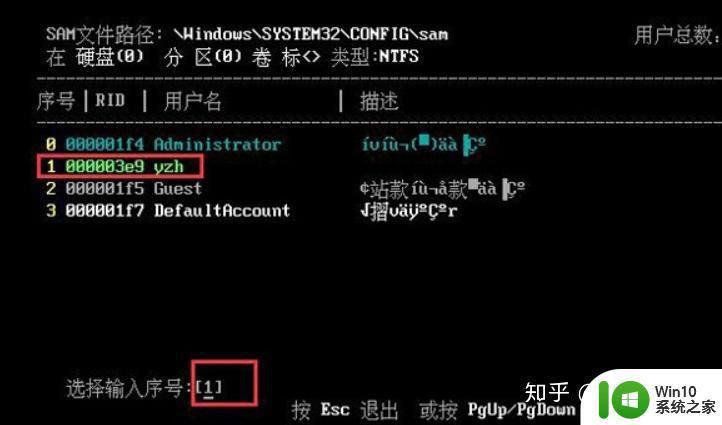
 6、这时候可以看到所有的用户名,选择要清除密码的帐户,输入其序号,按回车,如下图所示:
 7、按“Y”键确认清除即可。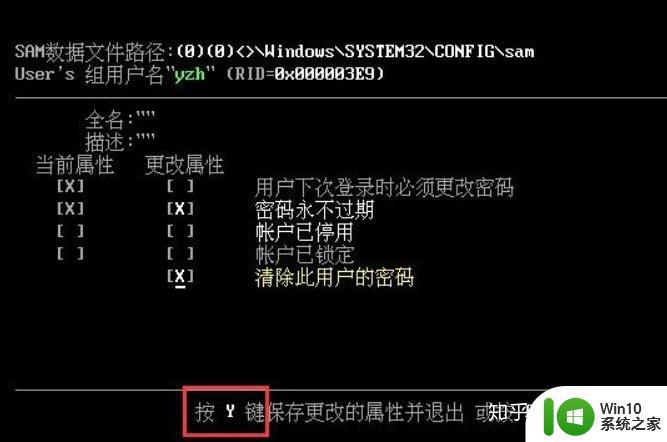
完成以上步骤就可以轻松清除开机密码了
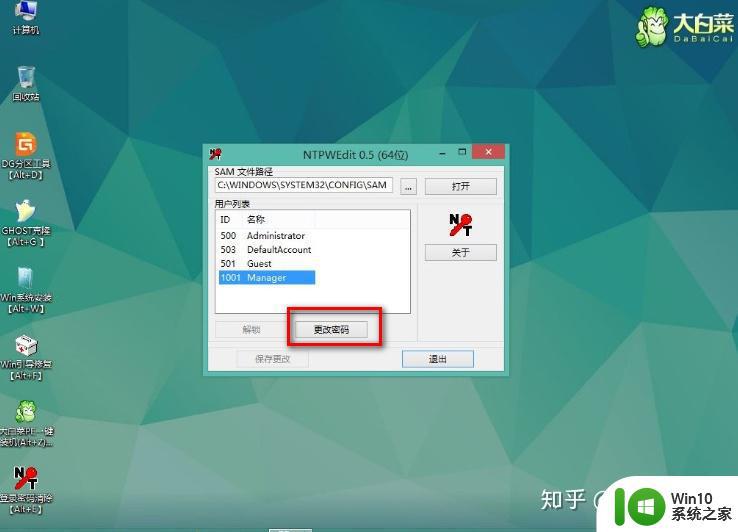
方式二:用大包菜 win8 PE 清除win10开机密码1、将制作好的大包菜u盘插入电脑,重启电脑。使用快捷键引导u盘进入大包菜主菜单,选择第2项打开如下图所示: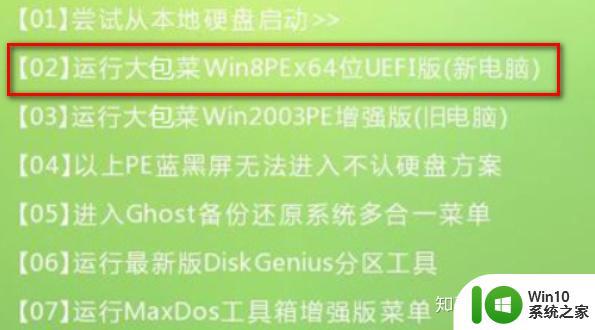 2、进入到pe系统之后,双击桌面上的【登录密码清除】,打开主界面,SAM文件路径自动提取到,直接点击【打开】;
注意: 如果桌面没有看见【登录密码清除】这个图标,点击屏幕左下角的window图标
选择【密码管理】文件夹,选择【NTPWEdit(系统密码破解工具)】同样可以看见
 3、这时候会列出所有的用户列表,小编的帐户是Manager,选择它,然后点击【更改密码】
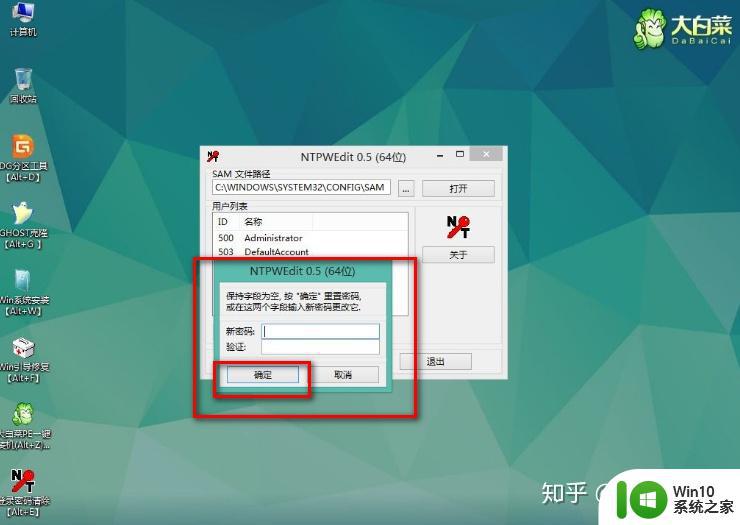
 4、弹出这个小对话框,有提示,如果放空白,直接点击确定,表示重置密码,即删除密码,如果要改密码,输入新密码并验证就行了;
 5、修改之后,要点击【保存更改】,最后退出,重启电脑。重启之后,系统会执行磁盘检查,不用管它,这样密码就成功破解了。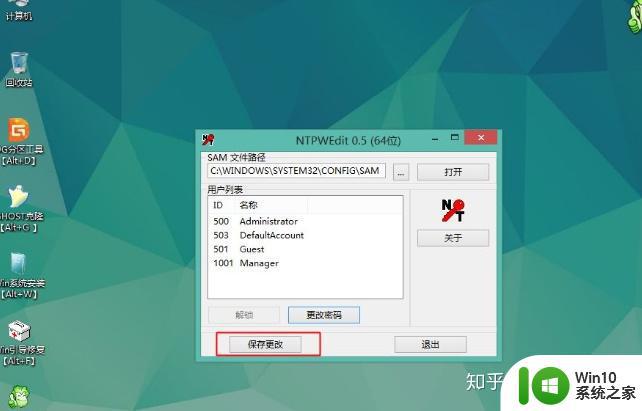
Windows10破解登录密码的方法就是这样了,如果你忘记了本地帐户的密码,可以通过上面的方法来破解密码。
以上就是win10如何清除登录密码的全部内容,碰到同样情况的朋友们赶紧参照小编的方法来处理吧,希望能够对大家有所帮助。